ラベル パーツ の投稿を表示しています。 すべての投稿を表示

2020年5月25日月曜日

bluetoothキーボード

ラズパイ用に専用キーボードが欲しいと思って、amazonでbluetoothキーボードを購入。今使っていっるマウスがbluetooth接続なので、bluetoothで揃えてみた。

今回購入したのは、EWIN製『ZR-067-B009』というキーボード。2480円。


【特徴】
JIS規格準拠の標準日本語配列のキーボード
3台のデバイスとマルチペアリング
Bluetooth5.1に対応
コンパクトで軽量設計(295x120x20mm、290g

【使用感】
・とてもコンパクトで机が広く使えます。
・日本語jis配列で使いやすい。_とか~が入力できない時は、”Fn”+”w”でWindows用にすれば良いかも。
・接続は簡単で”Fn”+”a”,”s”,”d”で接続番号を選らぶ。
⇒”Fn”+”Tab”でペアリング開始
⇒PCやラズパイで接続機器の追加を選択し”Bluetooth 5.1 Keyboard”を選択すれば勝手に接続される。
※裏面の"connect"ボタンは何に使うのか。。。
・打音は若干気になりますが、そこまでうるさくないです。
・まだ使い慣れていないからですが、エンターキーを押す際に”「”を間違って押してしまいます。
・¥の場所は、何かの間違いでしょうか?予想外の場所にあります。
・特徴にもある3台のデバイスとマルチペアリングはすごい便利
 PCとラズパイでキーボード接続しなおすのが面倒なので、新しく購入したけど、”ファンクションキー+a”で待ち時間なく操作デバイスを切り替え可能。旧キーボードは要らないかも。。。
・耐久性とかはまだ分からないので、しばらく使って何か問題があれば追記すると思う。


2020年5月14日木曜日

ラズパイ デジタルフォトフレーム化

先日、kuman製5インチモニターを購入したので、RPiをデジタルフォトフレームとして使ってみたいと思います。

環境:
Raspberry Pi 3 Model B+
OS:Raspbian 10.3 (buster)

1.fehとxscreensaverのインストール
$ sudo apt install feh
$ sudo apt install xscreensaver
 ※fehはコマンドで操作できる画像ビューア

 2.Raspberry Pi 3B+ スリープモードの解除
方法は3通りあるが、①が簡単そう。

①スタートメニュー → 設定 → スクリーンセーバー を選択
モード(M):セーバーを無効にする(D)を選択する。
(xscreensaverをインストールするとスクリーンセーバーを選択可能)


②スクリーンセーバーの無効化
$ sudo nano /etc/lxsession/LXDE/autoatart
---/etc/lxsession/LXDE/autoatart---
@lxpanel --profile LXDE
@pcmanfm --desktop --profile LXDE
@xscreensaver -no-splash
@xset s off     (※追記)
@xset s noblank  (※追記)
@xset -dpms     (※追記)

 -----------------------------------------


$ sudo nano /etc/lightdm/lightdm.conf
文末に以下の2行を追記する。
 ---/etc/lightdm/lightdm.conf---
[SeatDefaults]
xserver-command=X -s 0 -dpms
------------------------------------

再起動する。

3.スライドショーを起動する
 最初に表示させたい画像をフォルダ(例 /home/pi/Pictures)にまとめます。
$ feh -Y -x -q -D 10 -R 43200 -F -Z -r /home/pi/Pictures/

4.スクリプト化
デスクトップ上にstart_slideshow.sh(名前は適当)というスクリプトファイルを作成。
中身は以下
---/home/pi/Desktop/start_slideshow.sh---
#!/bin/bash
startx 
feh -Y -x -q -D 60 -R 43200 -F -Z -r /home/pi/Pictures/
-------------------------------------------------
ダブルクリックして、実行を選択すれば、スライドショーが実行され、デジタルフォトフレームとして使用可能。


番外編.fehのオプション説明

-Y, --hide-pointer
 ポインタを非表示にします(スライドショーに役立ちます)。
-x, --borderless
 フチなしウィンドウを作成します。
-q, --quiet
 失敗したロードの致命的でないエラーを報告しません。冗長モードと静止モードは相互に排他的ではありません。最初のモードは情報メッセージを制御し、2番目のモードはエラーのみを制御します。
-D, --slideshow-delay float スライドショーモードの場合、スライドが自動的に切り替わるまでfloat秒待機します。
-R, --reload int int秒後にファイルリストと現在の画像を再読み込みします。HTTP Webカメラまたは頻繁に変更されるディレクトリの表示に役立ちます。(ファイルリストのリロードはまだ実験的であることに注意してください。)ゼロに設定すると、あらゆる種類の自動再読み込みが無効になります。 画像が削除されると、fehは次の画像を表示するか、終了します。 ただし、画像がまだ存在していてもロードできない場合、fehは引き続きロードを試みます。このオプションを設定すると、inotifyベースの自動再読み込みが無効になります。
-F, --fullscreen ウィンドウを全画面表示にします。このモードでは、大きな画像は常に画面に合わせて縮小され、-zoom zoomは小さな画像にのみ影響し、画面サイズに合わせて必要以上に拡大することはありません。唯一の例外は100倍のズームです。この場合、画像は常に100%ズームで表示されます。 --thumbnailsと組み合わせると、このオプションはサムネイルの概要から開いた画像にのみ影響します。サムネイルリスト自体は引き続きウィンドウ表示されます。
-Z, --auto-zoom
 フルスクリーン/固定ジオメトリモードで画像を画面サイズにズームします。
-r, --recursive
 コマンドライン引数内のディレクトリを再帰的にそれらのディレクトリのコンテンツに展開し、最下位レベルまで下げます。
-z, --randomize スライドショーで複数のファイルを表示する場合は、表示する前にファイルリストをランダム化してください。リストは、スライドショーが循環する(つまり、最後の画像から最初の画像に移行する)たびに再ランダム化されます。

2020年5月13日水曜日

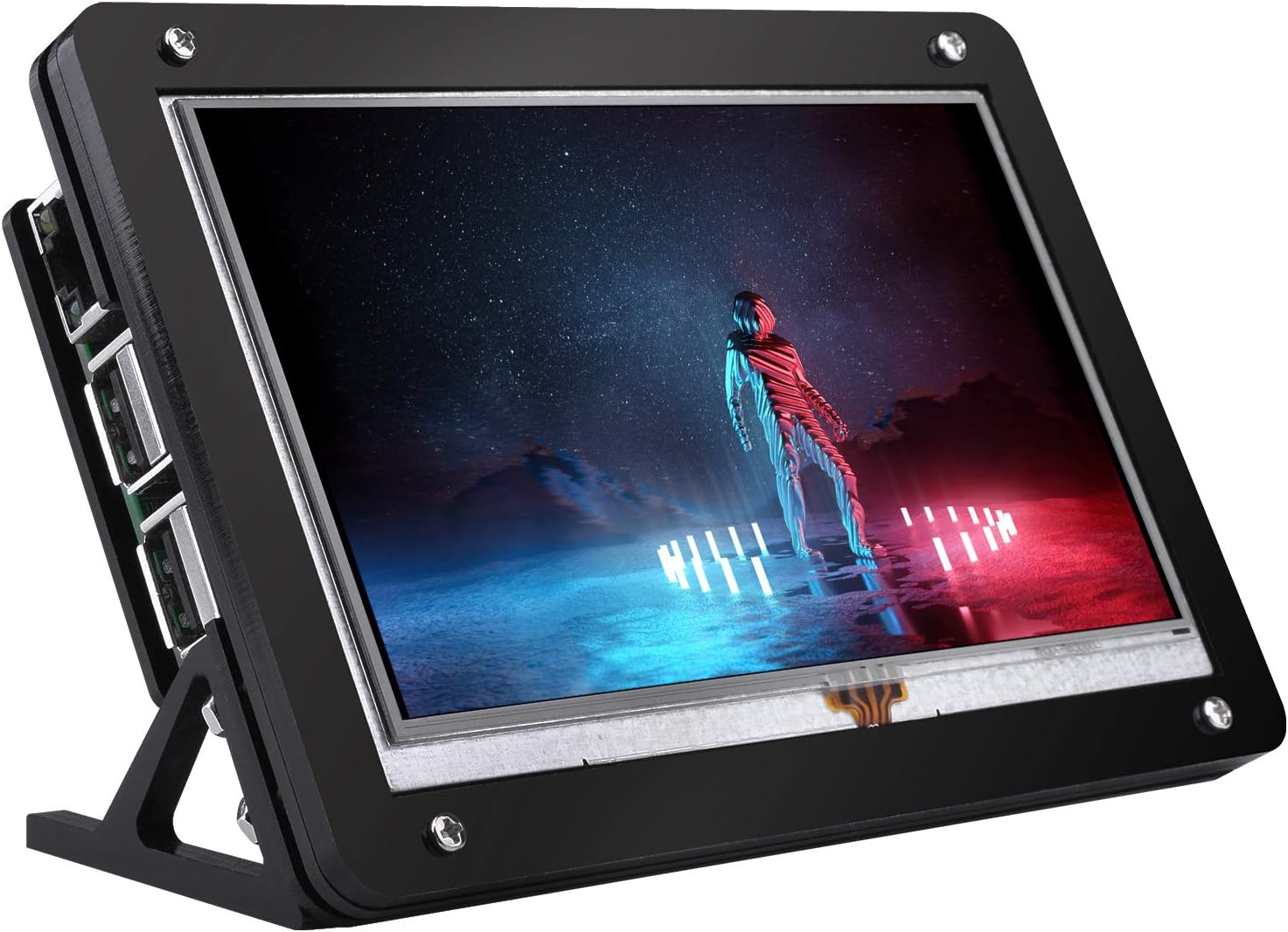
Kuman 5インチ ラズベリーパイ用モニタ

amazonにて「Kuman 5インチ 800*480 HDMI モニター タッチパネル ラズベリーパイ 液晶 ラズパイ Raspberry Pi ディスプレイ 保護ケース Raspberry Pi 3 2 Model B B+ A A+ SC5AC」を¥4950にて購入。

Raspberry Pi 3B+用に購入。問題なく使えた。
Description:Raspbian GNU/Linux 10 (buster)


 箱の中に説明書は英語の紙1枚のみ。
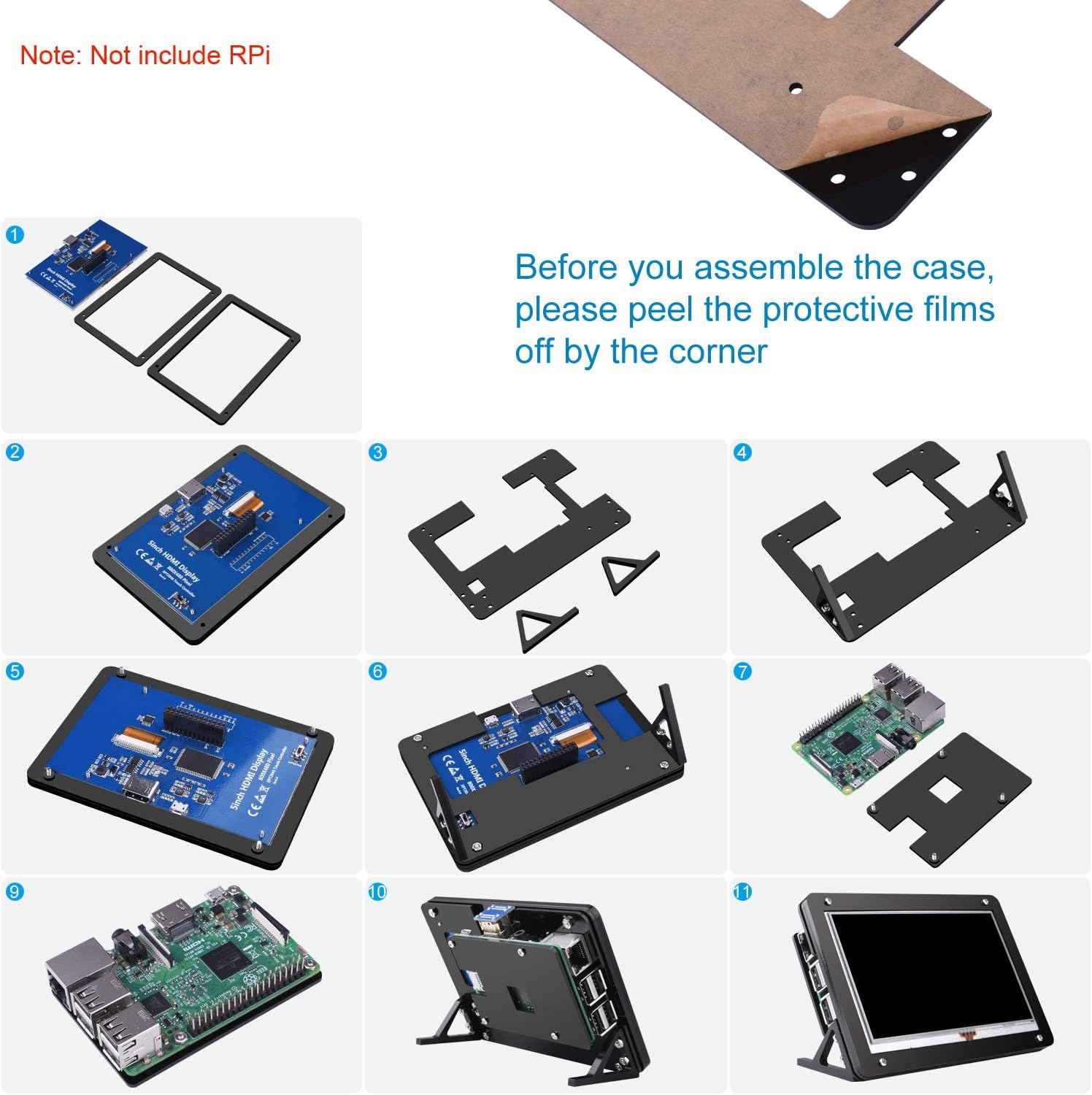
 組み立て方はアマゾンの商品紹介画像をみると大体わかる。


<<組み立て時の注意点>>
※保護フィルムを外せと書かれており、外そうとするが、とても硬い。
※①の四角いフレームには薄いのと厚いのがある。薄いほうがバリが少ないので、全面に 使うと良い。
※長いネジ4本は⑤の四角いフレームに使う。
※黒いドーナッツ状の物は④と⑤の間に入れて⑥になるのと、⑦のラズパイと保護パネルの間に入れて⑨にする。


取扱説明書の内容
ステップ1)最新のRaspbianを準備しろ。
ステップ2)ラズパイを接続しろ。
ステップ3)ドライバーを入れろ。
1)SSHで接続しろ。
2)下のコマンドを実行しろ。
$ sudo rm -rf LCD-show
$ git clone https://github.com/goodtft/LCD-show.git
$ chmod -R 755 LCD-show
$ cd LCD-show/
$ sudo ./LCD5-show
3)上記実行すると勝手に再起動され、ディスプレイとタッチパネルが使える。

タッチパネルが使えるようになったけど、SSHでも接続できなくなったので、いったん強制再起動。⇒正常に使用可能となった。
 

設定
/boot/config.txtを修正しろとサイトには書いているけど、最初から800*480にて表示されている。
$ tvservice -s
→state 0x6 [DVI DMT(87)RGB full 15:9], 800x480 @ 59.00Hz, progressive

タッチパネルをキャリブレーション
大体合っているので、飛ばす。

2.1A出力のモバイルバッテリーでも電圧低下マークが出ることもなく、使用可能。モニタとしての消費電力はかなり低い模様。

今後の予定
デジタルフォトフレームとして使用する

使ってみて気づいたこと
・モニター側とラズパイ側で電源入力が2系統存在するが、どちらでも利用可能。普段はコンセントから電源を取り、移動したいときにモバイルバッテリーを別系統のmicroUSB端子に接続すれば、電源を落とすことなく、移動も可能。
・2系統から電源を取ることで低電圧を防止することも可能。
・モニタ裏面のバックパネルと書かれたスイッチはモニタの電源スイッチとして使用できる。

※2026年5月1日追記
久しぶりに最初から構成しなおした。
ドライバを入れなおしたところ、再起動時にCUIで起動するように強制的に書き換えられていた。(元から?)
$ sudo raspi-config
SystemOptions→Bootにて設定可能。

2019年10月14日月曜日

HD-AD4U3 BUFFALO製外付けHDD

先日PCが起動しないトラブルが発生したので、HDDのバックアップを取る目的で外付けHDDを探していたら、amazonで標記のHDDを見つけた。

BUFFALO製外付けHDD HD-AD4U3
アマゾン限定モデル。\9780で購入した。

中身はWesternDigital製 WD40EZRZ-RT2
シリーズ  :WD Blue
プラッタ容量:1.33TB
回転数   :5400rpm
キャッシュ :64MB


WD40EZRZ-22GXCB0はOEM品らしく、通常流通品は00GXCB0となっているらしい。
とりあえず、ベンチマーク♪


買ったばっかりで、高速な内周を使用しているからそれなりの速度は出ている様子。
他の人のベンチマーク結果でも購入当初は同様の数字なので、これが120MB/s位まで下がっていくのかな。
今回は、子どもの動画のバックアップ目的での購入で、使用頻度は高くないから、あまり転送速度は関係ないかもしれないけど。

 ちなみにいつ購入したか分からない、WD20EARSのベンチマークも取ってみた。


約10年前のWD20EARSと比べて、
転送速度が2倍。
容量が2倍(2T→4T)でも値段は半額(2万円→1万円)

HDDが買いやすくなったものだ。

以下は2019.12.11に追記。
hdparmでHD-AD4U3の詳細情報を取得した。

$ sudo hdparm -I /dev/sdb1
----------------------------------------------
/dev/sdb1:

ATA device, with non-removable media
        Model Number:       WDC WD40EZRZ-22GXCB0
        Serial Number:      WD-************
        Firmware Revision:  80.00A80
        Transport:          Serial, SATA 1.0a, SATA II Extensions, SATA Rev 2.5, SATA Rev 2.6, SATA Rev 3.0
Standards:
        Used: unknown (minor revision code 0x006d)
        Supported: 10 9 8 7 6 5
        Likely used: 10
Configuration:
        Logical         max     current
        cylinders       16383   0
        heads           16      0
        sectors/track   63      0
        --
        LBA    user addressable sectors:   268435455
        LBA48  user addressable sectors:  7814037168
        Logical  Sector size:                   512 bytes
        Physical Sector size:                  4096 bytes
        Logical Sector-0 offset:                  0 bytes
        device size with M = 1024*1024:     3815447 MBytes
        device size with M = 1000*1000:     4000787 MBytes (4000 GB)
        cache/buffer size  = unknown
        Form Factor: 3.5 inch
        Nominal Media Rotation Rate: 5400
Capabilities:
        LBA, IORDY(can be disabled)
        Queue depth: 32
        Standby timer values: spec'd by Standard, with device specific minimum
        R/W multiple sector transfer: Max = 16  Current = 16
        DMA: mdma0 mdma1 mdma2 udma0 udma1 udma2 udma3 udma4 udma5 *udma6
             Cycle time: min=120ns recommended=120ns
        PIO: pio0 pio1 pio2 pio3 pio4
             Cycle time: no flow control=120ns  IORDY flow control=120ns
Commands/features:
        Enabled Supported:
           *    SMART feature set
                Security Mode feature set
           *    Power Management feature set
           *    Write cache
           *    Look-ahead
           *    Host Protected Area feature set
           *    WRITE_BUFFER command
           *    READ_BUFFER command
           *    NOP cmd
           *    DOWNLOAD_MICROCODE
                Power-Up In Standby feature set
           *    SET_FEATURES required to spinup after power up
                SET_MAX security extension
           *    48-bit Address feature set
           *    Device Configuration Overlay feature set
           *    Mandatory FLUSH_CACHE
           *    FLUSH_CACHE_EXT
           *    SMART error logging
           *    SMART self-test
           *    General Purpose Logging feature set
           *    64-bit World wide name
           *    WRITE_UNCORRECTABLE_EXT command
           *    {READ,WRITE}_DMA_EXT_GPL commands
           *    Segmented DOWNLOAD_MICROCODE
           *    Gen1 signaling speed (1.5Gb/s)
           *    Gen2 signaling speed (3.0Gb/s)
           *    Gen3 signaling speed (6.0Gb/s)
           *    Native Command Queueing (NCQ)
           *    Host-initiated interface power management
           *    Phy event counters
           *    NCQ priority information
           *    READ_LOG_DMA_EXT equivalent to READ_LOG_EXT
           *    DMA Setup Auto-Activate optimization
                Device-initiated interface power management
           *    Software settings preservation
           *    SMART Command Transport (SCT) feature set
           *    SCT Write Same (AC2)
           *    SCT Features Control (AC4)
           *    SCT Data Tables (AC5)
                unknown 206[12] (vendor specific)
                unknown 206[13] (vendor specific)
           *    DOWNLOAD MICROCODE DMA command
           *    WRITE BUFFER DMA command
           *    READ BUFFER DMA command
Security:
        Master password revision code = 65534
                supported
        not     enabled
        not     locked
        not     frozen
        not     expired: security count
                supported: enhanced erase
        470min for SECURITY ERASE UNIT. 470min for ENHANCED SECURITY ERASE UNIT.
Logical Unit WWN Device Identifier: 50014ee266beddfd
        NAA             : 5
        IEEE OUI        : 0014ee
        Unique ID       : 266beddfd
Checksum: correct
----------------------------------------------


PC構成

2012年11月に組んだPCの構成(2020.5.25現在)

【マザーボード】ASRock H77M-ITX(2012.11.8)
【CPU】INTEL Core i3-3225(2012.11.8)
【CPUクーラー】リテール
【ストレージ】
  Samsung SSD 750EVO(250GB)
  WESTERN DIGITAL  WD20EARS(2TB)(流用)
  BUFFALO HD-AD4U3(外付け4TB)(2019.10.2)¥9780
  →RPiに接続してファイルサーバー用
【MEM】DDR3 4GB*2
【光学ドライブ】BUFFALO BRRXL-PT6U2V
【ケース】 INWIN Waby2 (2012.11.8)
【電源】玄人志向 KRPW-AC120W(2016.8.28)¥5325
  ※ケース付属電源は撤去
【マウス】
  BUFFALO BSMBB505MBK(2018.12.31)¥2380
  →RPi用に変更
  microsoft wireless mobil 3500
【キーボード】サンワサプライ SKB-L1UBK(2019.9.19)¥672
       EWIN ZR-067-B009(2020.5.24)¥2480
         ⇒RPi用
【無線LAN子機】
  TP-Link TL-WN725N(2018.6.26)¥700
  BUFFALO WI-U3-866DS(2019.11.19)\¥253
【Bluetooth子機】???bluetooth4.0
【スピーカー】Google Home Mini  ¥3000
【ディスプレイ】LG 22MP47HQ-P
【OS】Windows 10 Home

7年前にMB、CPU、ケースを購入して作ったけど、それ以外は結構変わってる。
HDD(WD20EARS)位しかない。

2012年3月11日日曜日

BDR-206JBK


パイオニア製のブルーレイドライブを購入してきた。

購入したのは、 BDR-206JBKという製品で、今は207JBKが出ているので、一つ型落ちという扱い。

このドライブを選んだ理由は、
1.日本製
2.パイオニア製、というのが、主な理由。

近くのPCショップで7000円で売ってたので、衝動買いしてしまった。
まあ、欲しくて色々調べていた商品なので、良しとする。

娘が寝静まった、夜中に交換作業。

これまでは、東芝サムスン製『TS-H663』 というDVDドライブを使用していたが、音とかあんまり変わんないね。まあ、低速で回っている分には結構静かな気がする。

これでやっと、これまで撮り貯めてきた、動画(娘の成長)を保存できる。


2012年1月15日日曜日

KTV-FSUSB2

年末に恵安のPC用地デジチューナー(KTV-FSUSB2)を購入した。

元々パソコン用の地デジチューナー(GV-MVP/HZ2)は持っていたのだが、HDCPの関係で録画後の移動やエンコードが不可なため、なかなか使い勝手が悪かった。

色々調べていたら、ts抜きという方法があるらしく、この恵安製地デジチューナーだと、多少の改造で録画後のファイルが扱いやすくなるらしい。

改造の方法は他のサイトにたくさんあるのでメモ程度に、
1.シリアルコードを確認。K1107だった。
2.本体裏のネジを取り、基盤を取り出す。
3.R19抵抗を除去。(小さくて大変だった。)
4.元に戻して、ファーム書き換え。(詰め合わせセットを使うと楽だった)
5.「BonDriver_FSUSB2N.dll」というファイルを探す。
6.Read Meを見ながら、TVTest+TVRockなどのソフトで視聴・録画が可能になる。

古い情報や、BSを見ない場合には不要な情報も多く混乱するが、なんとかTVRockの設定まで完了。

番組情報は問題なく取得できたのだが、休止状態から復帰しない!!

アカウントのパスワードを設定し、タスクスケジューラーを使う設定にしても復帰に失敗してしまう。
どうやら、TVRockで休止状態に入らないと、タスクスケジューラーに登録されないらしい。

番組情報取得後、休止状態に入ると、無事、休止状態からの復帰に成功した。


これで先日購入した、メディアサーバー(MZK-USBSV)にエンコードしたものを入れておけば、スマートフォンからの視聴も可能。

2011年12月2日金曜日

USBメディアサーバ


衝動買いでUSBメディアサーバを買ってきてしまった。

評判のよろしくないPLANEX 製の『MZK-USBSV』という製品。

ちなみに参考価格は5200円らしいが、1980円で購入。
USB-HDDやUSBメモリをNAS化できるUSBメディアサーバとのこと。

ただ、対応フォーマットがFAT32だけらしく、NTFSには未対応らしい。
なので、最大でも2TBまでのHDDしか認識せず、1ファイルは約2GBまでに制限されてしまう。

まあ、パソコンを使わなくても、ちょっとした動画をDLNA配信できて、TVやスマートフォンで見れればいいなくらいにしか考えてなかったので、2GBを超えることはまあないだろう??

SMB、FTP、メディアサーバ機能があり、メディアサーバではDLNAに対応しているらしい。


設定をしていて分からないことがあったので、メモ。

接続してもネットワーク上に現れない。
→初期設定のIPアドレスが「192.168.1.254」に固定されているため、私の環境「192.168.0.x」では見つけることができなかった。

PCに直結して、「コントロールパネル→ネットワークとインターネット→ネットワーク接続→ローカルエリア接続」のプロパティで、インターネットプロトコルバージョン4のプロパティでIPアドレスを固定(192.168.1.1)したら、なんとかデバイスの設定画面まで入ることができたので、自分の環境にあった設定に変更。


2011年11月8日火曜日

グラフィックボード購入

先日、近くのショップでグラフィックボードをを購入してきた。

買ったのは、玄人志向の『RH6670-E1GHD/D3』

搭載チップはRADEON HD 6670で補助電源は不要なのだが、ファンが2スロット占有で、メモリがDDR3という、ちょっと微妙な製品。

特価で販売していたので買ってしまった。

ベンチマークのスコアは
3DMark11のパフォーマンス設定では、P1300台。
FF14ベンチのHighでは、 スコアは1071でLOAD TIMEは21763ms。


今回の目的は、テレビとPC用ディスプレイでのデュアルディスプレイ環境の構築。

ちょっと時間がないので、まだ試していない。。。

 2011/12/5追記
HDMIとDVIの両方で同時出力は可能だったが、PC用TVチューナー(GV-MVP/HZ2)が マルチディスプレイに対応しておらず、ディスプレイを2つ接続した状態だと、エラー発生。

う~む、うまくいかないもんだ。

オンボード(RADEON HD 4200)から変えたことで、Windowsエクスペリエンスインデックスは
グラフィックスが4.4→6.7
ゲーム用グラフィックスが5.2→6.7 に向上した。

2011年9月12日月曜日

メモリ交換

先日エラーを吐きまくって、交換を依頼していたメモリが帰ってきた。

実際には交換だったので、1週間程度で連絡が来て、新品のメモリに変わった。

今のCFDの2GBメモリって、片面にしかモジュールがついておらず、しかもモジュール自体小さくなっていてちょっとびっくり。

一応、memtest86+をやってみたけど、あまり時間がなかったので、1PASSエラーなしで終了。


今回は領収書もないのに、保証してもらえてだいぶ助かった。

交換して2週間、休止状態と録画を繰り返していたが特に問題なく動作していた様子。

この2週間

久々の更新

妻の悪阻が酷く、妻の実家に2週間程お世話になってた。

この間、色々トピックスがあった。

1.娘がはいはいを始め、お座りを覚え、上の前歯が生えてきた。

2.WEBカメラ(Logicool c270)を買って、Skypeを始めた。

2011年8月22日月曜日

SDHCカード購入

以前の記事(こちら)で書いたRAMを、買ったお店に持っていき、メーカー修理に出してもらうことにした。

保証書はあるものの領収書はすでに失くしていたので心配だったが、メンバーズカードの購入履歴から、購入を証明できたので、すんなりメーカー修理に出してくれた。
メーカーに出すので、2~3週間、、自作パーツなので1ヶ月以上かかるかもしれないと言われたが、それで直るなら別に構わない。


せっかくお店に行ったので、IS04用に16GB(Class10)のSDHCカードを購入してきた。

元々IS04に付いていたToshiba製の4GB(Class4)のベンチマーク
Write:5.7MB/s
Read:7.3MB/s

だったが、今回購入した「KINGMAX」製の16GB(Class10)のベンチマークは
Write:6.5MB/s
Read:7.7MB/s

今回ベンチマークに使ったのは前回同様『SD Tools』(DLはこちら


思ったほどの、というか全然転送速度が遅い!

SDHCカードの転送速度は16MB/sを保証しているのに・・・

IS04の仕様上、このあたりがSDカード転送速度の限界なのだろうか??

2011年8月14日日曜日

ブルスク頻発

ここ数日パソコンの調子が悪く、STOPエラーが多発する不具合が発生。

とりあえず確認したエラーは5種類。
STOPコードは以下のような様式となっている。

ストップコード(パラメータ1,パラメータ2,パラメータ3,パラメータ4)

①0x1A(0x41790,0xFFFFFA8000F76C50,0xFFFF,0x00)
   MEMORY_MANAGEMENT
パラメータ1:エラーの原因
41790は、、、未知のメモリ管理エラー


②0xFE(0x04,0xFFFFFA8006D86010,0xFFFFFA8006F85060,0xFFFFFA8006E2DB10)
   BUGCODE_USB_DRIVER
パラメータ2はIRP(入出力要求パケット:I/O Request Packet)のアドレス
パラメータ3はURB(USB Request Block:デバイスドライバはURBを使用してUSBデータ転送要求を行っている)のアドレス
パラメータ4は予約
原因:呼び出し側は、すでにUSBのバスドライバに保留されているIRPを提出している。
 
③0x1E(0xFFFFFFFFC0000005,0xFFFFF80003AEFFA2,0x01,0x46E37E575)
   DMODE_EXCEPTION_NOT_HANDLED
パラメータ1:処理されなかった例外コード
パラメータ2:例外が発生したアドレス
パラメータ3:例外のパラメータ0
パラメータ4:例外のパラメータ1
原因:カーネルモードのプログラムは、エラーハンドラがキャッチされなかった例外を生成したことを示します。 
例外コードの完全なリストについては、Windowsドライバキットのincディレクトリ内にあるntstatus.hファイルを参照してください。

④0x50(0xFFFFF8A010AC1008,0x00,0xFFFFF80003ADF1E2,0x00)
   PAGE_FAULT_IN_NONPAGED_AREA
パラメータ1:参照されたメモリアドレス
パラメータ2:0読み出し操作、1書き込み動作
パラメータ3:メモリを参照したアドレス
パラメータ4:予約
原因:無効なシステムメモリが参照されていることを示します。

⑤0xFC(0xFFFFF880089364BC,0x800000022192F963,0xFFFFF880462C7C0,0x00)
   ATTEMPTED_EXECUTE_OF_NOEXECUTE_MEMORY
パラメータ1:その実行が試行された仮想アドレス
パラメータ2:ページテーブルエントリの内容
パラメータ3、4:予約
原因:非実行メモリの実行を施行したため?


突然画面に砂嵐が出て、「ぶつっ!」と音がしてブルースクリーンが出る。
最初は地デジキャプチャのドライバエラーかとも思ったが、上記のエラーコードを見ると、メモリのアドレス管理ができていない気もするので、とりあえず、Windows7には標準でメモリ診断ツールがあるので試してみる。


状態:ハードウェアの問題が検出されました。・・・・・


メモリ状態をチェックするソフトでは『memtest86+』というのが比較的有名みたいなので、実際に試してみた。


開始直後からエラーがどんどん増えていく。
Passが46%の時点ですでにエラーが15000を超え、原因が特定できたので、やめることにした。


メモリのエラーが原因だったみたい。

ネットで調べるも「memtest86+」の情報は出てくるが、実際にエラーになったという報告はほとんどなく、対処方法が書いてない。


これまで、CFD W3U1333Q の2GBを4本使っていたので、1本ずつ試したところ、最初に買った2本組のうちの1本がエラーを吐きまくっていることが判明。

当面はエラーの出るセットを除き、2GB×2本の4GBでmemtest86+を試したところ、


 3週回してもエラーがなかったので、当面上記構成で運用することにした。

これで治ればいいんだけど、、、

2011年7月19日火曜日

充電不要なワイヤレスキーボード

Logicool  Wireless Solar Keyboard K750


2010年12月に発売されたこのキーボード。

新しいキーボードが欲しかったので、いろいろ見ていたが、ワイヤレスで充電不要が魅力で発売直後に購入した。

最大の特徴は何と言っても”ソーラーパネル”搭載だろう。

二次電池(充電池)を搭載しており、二次電池が劣化するまで繰り返し使用可能。
しかも、取り外し可能なので、ボタン型の二次電池さえ見つかれば繰り返し使用可能。

メーカーサイトから『Solar App』をダウンロードすれば、部屋の照度や充電残量も確認できる。


充電池がすぐになくなったり、充電できなくなるというトラブルもあるらしいが、私は今のところトラブルなしで使用できている。


ワイヤレス性能が結構よく、壁2枚隔てた隣の部屋からもストレスなく操作が可能。
「ワイヤレスは充電が必要」という弱点を克服した製品で、満足できる製品。

2011年5月29日日曜日

【PC】GV-MVP/HZ2

2~3年前に購入した地デジチューナーカード
IOdata製『GV-MVP/HZ2』

以前、地デジ対応テレビもなくPCで観れるようになったらいいな~と思い購入していた。

購入当初
以前からグラフィックボードを使用しておらず、マザーボードもCOPPに対応していなかったため、一度も使用することなくお蔵入り。。。(調べてから買えよ!!)

2010年
昨年5月に新しく現在のPCを組んだ際にふと思い出し、使用開始。

使用開始直後からトラブル発生!

mAgicTVDigitalを起動しても映像・音ともに表示されない。放送局名は表示されている。そして突然再起動。
→結局はUSBポートを変更するだけで正常に戻り、視聴も可能になるが、その後もたびたび視聴できないトラブルが発生するので、またもお蔵入りしていた。

2011年
2月、Win7を購入したことを機に再度トライ。。。
しばらくは順調に視聴できていたが、突然視聴できないトラブルが多発するようになったため、またもお蔵入り。

先日ふと思い出し再度トライ。
やはり視聴できないトラブルが発生。
視聴しようとすると、突然画面が映らなくなるがPC自体は動いている。

で、色々確かめてみたら、

上記のように、デバイスが2つ表示されていた。
01の方は消去可能なので消去しても再度作成されてしまう。。。
なので、消去せずデバイスの順位を変えて使用してみることにした。

とりあえず、いまのところ使用可能。

2011年5月14日土曜日

【家電】HDCPセレクター

PCからの出力をPC用ディスプレイとTVに切り替えて使用したいと思い、

グリーンハウス GH-HSW301

を買ってきた。

で良く見てみたら、3入力1出力の製品だった。。。

接続を逆にしたら繋がるかな~?って思ったんだけど、だめでした。

セレクターと分配器は別物らしい。

HDCPには対応しているらしく、地デジも視聴可能だった。

2011年5月7日土曜日

【PC】Three Hundred

PCケース
Antec製『Three Hundred』


2008年3月20日発売

エントリー向けのミドルタワーケース。
対応ファクターはATXとmicroATX

12cmファンを全面2個、側面1個、背面1個、14cmファンを上部1個設置可能。
デフォルトでは背面と上部に2個設置されており、3段階のスピード調節が可能。
Lowだと割と静かだが、Highでは常用したくないほどうるさい。まあ、、Lowでもうるさいけど。。

前面はメッシュになっているので、掃除しやすいかも。

内部3.5インチベイが6個と外部5.25インチベイが3個ついており、外部3.5インチベイは搭載していないので、FDDをつけたい人は注意が必要。

電源は非搭載、ケース下部に設置となる。

2011年5月5日木曜日

【PC】CSSD-SM64WJ3

CFD製のSSD(solid state drive)

1万円以下で64GBのSSDが売っていたので衝動買いしてしまった。
当時OSはWinXPを使っていたのでTrimなども使えず、その機能を十分に生かし切れていなかったが、Win7にしたので、パフォーマンスをテストしてみることにした。

Win7のエクスペリエンスインデックスは7.1

CrystalDiskMark3.0の結果は以下の通り


メーカーの公称値は

となっているので、Writeのシーケンシャルと512Kが半分程度しかでていない。まあ、測定環境が違うし、リードはそれなりにでているので良しとするか。

SSDで変更したこと
①環境変数の変更(TMPとTEMPフォルダをラムディスクへ移動)
②ブラウザのキャッシュフォルダを変更(参照

SSDに限らず、フラッシュメモリは書き換え可能回数に上限があり、それを超えると使用できなくなってしまうとのことなので、勝手に書き込みを行う上記の二つを変更してみた。