2019年10月14日月曜日

PC構成

2012年11月に組んだPCの構成(2020.5.25現在)

【マザーボード】ASRock H77M-ITX(2012.11.8)
【CPU】INTEL Core i3-3225(2012.11.8)
【CPUクーラー】リテール
【ストレージ】
  Samsung SSD 750EVO(250GB)
  WESTERN DIGITAL  WD20EARS(2TB)(流用)
  BUFFALO HD-AD4U3(外付け4TB)(2019.10.2)¥9780
  →RPiに接続してファイルサーバー用
【MEM】DDR3 4GB*2
【光学ドライブ】BUFFALO BRRXL-PT6U2V
【ケース】 INWIN Waby2 (2012.11.8)
【電源】玄人志向 KRPW-AC120W(2016.8.28)¥5325
  ※ケース付属電源は撤去
【マウス】
  BUFFALO BSMBB505MBK(2018.12.31)¥2380
  →RPi用に変更
  microsoft wireless mobil 3500
【キーボード】サンワサプライ SKB-L1UBK(2019.9.19)¥672
       EWIN ZR-067-B009(2020.5.24)¥2480
         ⇒RPi用
【無線LAN子機】
  TP-Link TL-WN725N(2018.6.26)¥700
  BUFFALO WI-U3-866DS(2019.11.19)\¥253
【Bluetooth子機】???bluetooth4.0
【スピーカー】Google Home Mini  ¥3000
【ディスプレイ】LG 22MP47HQ-P
【OS】Windows 10 Home

7年前にMB、CPU、ケースを購入して作ったけど、それ以外は結構変わってる。
HDD(WD20EARS)位しかない。

MuseScore3

子どもが学芸会で鍵盤ハーモニカを披露するので、毎日その練習中。

でも、分からないところがあっても、私も音楽は良く分からないので、弾いて教えることはできない。YouTubeで曲を探しても、いろいろなパートの合奏になっているので、子どもが担当するパートをどう弾いたら良いのか分からず、、、。

ネットで探していたら、こんなものを見つけた。

楽譜作成ソフトウェア

『MuseScore3』(https://musescore.org/ja

どうやら楽譜を入力すると音楽を再生できるらしいので、早速インストール。

なんとなく直感的に使用でき、分からないところも、上記サイト内に日本語で詳細な説明があるので、サクサク進めた。

悩んだところ①
・音符の入力はキーボードで行う。
ド:c
レ:d
ミ:e
ファ:f
ソ:g
ラ:a
シ:b

悩んだところ②
繰り返しの小節を複数選択する方法が視覚的にはわかりづらい。
 「Shift」を押しながらキーボードの矢印←→で二回目は飛ばす小節を選択可能だった。

慣れていないから、少し時間はかかったが、MP3音源に変換して子どもに聞かせることが出来た。

このソフトを作り、フリーで公開してくれている方に感謝。

RUF3-SP64G-BK

子ども達と一緒に近所のヤマダ電機でUSBメモリを購入。子ども達が一緒だったから評判などを確認は一切なし。
購入したのは、64GBで一番安かった、BUFFALO製『RUF3-SP64G-BK』という製品。お値段1,880円(税別)也。


特徴:
1年保証
USB端子を片手で出せるプッシュスライド式機構採用
暗号化ソフト「SecureLock Mobile2」ダウンロード可能

仕様:
インターフェース:USB3.1(Gen1)/USB3.0/2.0
コネクター形状:USB Aソケット

>USB3.1(Gen1)とUSB3.0のインターフェースって給電能力以外は同じじゃないの?

早速、ベンチマーク♪

CrystalDiskMark6.0.2 ×64(UWP)にて計測。

環境:H77M-ITX(H77チップセット) マザボのバックパネルUSB3.1(Gen1)に直挿し。


FAT32で初期化されていたので、exFATにてフォーマット。

まあ、2,000円未満のUSBメモリなら、こんなものなのかな。
ちなみに、USB2.0に接続したときには↓となる。

 環境:H77M-ITX(H77チップセット) マザボのバックパネルUSB2.0に直挿し。


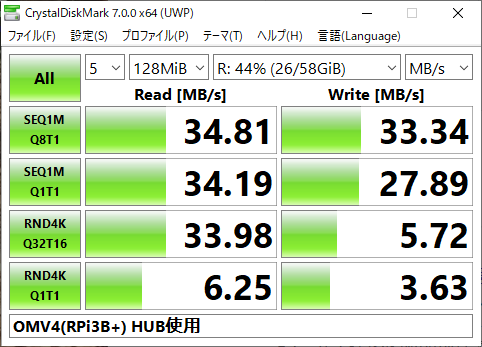
ラズベリーパイ3B+(openmediavault4)にUSB2.0接続し、PCからアクセスポイント経由で有線接続。本USBメモリにネットワークドライブを割り当てて、計測した。
PCにUSB2.0接続するよりも圧倒的に高性能な結果をたたき出してくれた。

どういうこと?

2019年10月12日土曜日

Raspbianの初期設定

Noobs入りSDカードの準備とかは他のサイトにたくさんあるので省略。

環境:
Description:Raspbian GNU/Linux 10 (buster)
RaspberryPi3 B+


Raspbianのデフォルト
ユーザー名:pi
パスワード:raspberry


#SSH と VNCを有効化
「設定」>「RaspberryPiの設定」>「インターフェイス」>SSH:有効、VCN:有効
※デフォルトではSSHは無効。最初からヘッドレスで操作したい場合には、bootパーティション内に”ssh”という空のファイルを作っておく。

#GPUメモリの変更
「設定」>「RaspberryPiの設定」>「パフォーマンス」>GPUメモリ:単位はMB
ラズパイでビデオ再生するわけでもなく、問題が出るまではデフォルトのまま。

#パスワードの変更
$ sudo raspi-config

 
「1.Change Use Password Change password for the current user」を選択。
新しいパスワード:●●(表示されない)
新しいパスワードを再入力してください:上と同じパスワード(表示されない)
passwd: パスワードは正しく更新されました

#IPアドレスの固定化
画面右上のWiFiのマークを右クリックして
『Wireless & Wired Network Settings』から設定可能。
あえてCUIからしようとすれば、下記の通り、dhcpcd.confを修正する。

$ sudo nano /etc/dhcpcd.conf

<<文末に追記・WiFiの場合>>
--------/etc/dhcpcd.conf------------------
interface wlan0
static ip_address=192.168.x.y
static routers=192.168.x.1
static domain_name_servers=8.8.8.8
----------------------------------------------

#日本語入力の有効化
$ sudo apt update
$ sudo apt install fcitx-mozc
※apt-get ではなく apt と使うように変更されたらしい。別に使えるからどちらでもいいと思うけど。

#sources.listの編集(別にやらなくても良い)
$ sudo nano /etc/apt/sources.list

1行目を#でコメントアウトして、下の1行を追加
deb http://ftp.riken.jp/pub/Linux/debian/debian buster main contrib non-free

$ sudo apt update
$ sudo apt dist-upgrade
$ sudo apt autoremove
$ sudo apt autoclean
$ sudo reboot


#sources.listに記述すべき最適なミラーサイトの決定
ミラーサイト一覧からpingを打って、応答速度の速いサイトトップ10を選んでくれるコマンドがある。
$ sudo apt install netselect-apt
$ sudo netselect-apt
以下は環境によって異なるが、私の環境では以下のミラーサイトが良いみたい。
>The fastest 10 servers seem to be:
>    http://ftp.riken.jp/Linux/debian/debian/
>    http://mirrors.edge.kernel.org/debian/
>    http://hanzubon.jp/debian/
>    http://ftp.yz.yamagata-u.ac.jp/debian/
>    http://debian-mirror.sakura.ne.jp/debian/
>    http://ftp.jaist.ac.jp/debian/
>    http://ftp.ntou.edu.tw/debian/


#公開鍵の更新
※sources.list に記述しているサーバの公開鍵の有効期限が切れていると、apt updateすると「公開鍵を利用できないため、以下の署名は検証できませんでした」というエラーが発生します。
私の環境では以下の3つが有効期限切れだった。
NO_PUBKEY 04EE7237B7D453EC
NO_PUBKEY 648ACFD622F3D138
NO_PUBKEY DCC9EFBF77E11517

$ sudo apt-key adv --keyserver keyserver.ubuntu.com --recv-keys 04EE7237B7D453EC
$ sudo apt-key adv --keyserver keyserver.ubuntu.com --recv-keys 648ACFD622F3D138
$ sudo apt-key adv --keyserver keyserver.ubuntu.com --recv-keys DCC9EFBF77E11517

NO_PUBKEYの個数繰り返す。
$ sudo apt upgrade
$ sudo apt autoremove

#Sambaのインストール
$ sudo apt update
$ sudo apt install samba
インストール途中でSamba サーバおよびユーティリティというのが出る。
あなたのコンピュータがネットワーク上の DHCP サーバから IP アドレス情報を取得しているのであれば、DHCP サーバはネットワーク上にある WINS サーバ (NetBIOS ネームサーバ) についての情報を提供することもできます。DHCP で提供される WINS 設定は /var/lib/samba/dhcp.conf から自動的に読み込まれるため、smb.conf ファイルを変更する必要があります。この機能を使うためには、dhcp-client パッケージがインストールされている必要があります。 DHCP から WINS 設定を使うよう smb.conf を変更しすか。
 <はい>/<いいえ>
>はいを選択
$ sudo nano /etc/samba/smb.conf
文末に以下の5行を追加
----------------------------------------------
[pi]
path = /home/pi
read only = No
guest ok = Yes
force user = pi
----------------------------------------------
$ sudo service smbd restart
$ sudo systemctl enable smbd

インストールできない場合には、sources.listを元に戻してみると、上手くいくかも。

#Swapファイルの無効化
$ sudo swapoff -a
$ sudo apt-get purge -y --auto-remove dphys-swapfile
$ sudo rm -fr /var/swap
$ free -hで確認。Swapが0Bなら成功。 

OpenMediaVaultの初期設定

『Open Media Vault』(OMV4)の初期設定をしていきます。

環境:
バージョン:OpenMediaVault4.1.26-1(Arrakis)
ハード:RaspberryPi 3B+
rootでログインしているのでターミナルでの入力は常に管理者権限。#で表示。
#で記載されている場所は、ラズパイのHDMI表示画面か、SSHでの入力となる。

NAS(Network-Attached Storage)に挑戦
openmediavault4』という、DebianLinuxカーネルのフリーNASシステム。
・ソフトウェアRAID
・webブラウザから操作できる
・Raspberry Piなどのアーキテクチャをサポート

公式サイト(https://www.openmediavault.org/download.html)からダウンロードする。

ラズパイ用なので、『RaspBerry Pi images』を選択。

自分の持っているラズパイに合わせたimgファイルをダウンロードする。
今回はRaspberryPi 3B+なので、OMV_4_Rsapberry_Pi_2_3_3Plus.img.xz』を選んだ。

拡張子.xzは圧縮ファイルなので、7-Zipなどで展開する。
271MB→2,856MBと10倍の圧縮率にびっくり。

展開されたimgファイルは『Win32DiskImager』『Etcher』などのSDカードにライティングできるソフトで書きこむ。フォーマットするために『SD Card Formatter』などもあれば便利。
SDカードは8GBを用意してたけど、4GBあれば十分かも。

書き込んだSDカードをラズパイに入れて起動。

raspberrypi login:root
password:openmediavault(表示されないけど)
You are required to change your password
Changing password for root.
(current)UNIX password:openmediavault
Enter new UNIX password:新しいパスワード
Retype new UNIX password:新しいパスワード※確認用


ここまでこれば、あとはWEBブラウザからの設定となるが、どう頑張ってみても入れない。nginxが上手くサービス開始してないっぽい。

※ルーター側でIPv6を使用する設定にしておらず、IPv6のアドレスがないために起こっていた問題だったようなので、IPv4をListenするように設定。

コンソール画面で下の二つを実行
# service nginx status
# nano /etc/nginx/sites-enabled/openmediavault-webgui

/etc/nginx/sites-enabled/openmediavault-webguiの下の方にある、
}
listen 80;
#listen [::]:80 ipv6only=off;
上記のように#でコメントアウトすることで、無事WebGUIにアクセスすることが出来るようになった。(これが分かるまで丸1日かかった・・・)


最初っからヘッドレス起動させるためには、上記openmediavault-webguiファイルだけ最初に直してから、RaspberryPiにSDカードを入れて20分くらい放置。ブラウザでIPアドレスを入力、SSHを有効にすればOK。
IPアドレスはping<ホスト名>でWindows機からでも確認可能。

$ ping RASPBERRYPI


ここからはブラウザにて設定

OpenMediaVaultの設定
言語:日本語
ユーザー名:admin
パスワード:openmdeiavault

これで各種設定画面に入れるようになった。


1.システムのアップデート
 「システム」>「アップデート管理」
 ”チェック”を押して最新化する。すべて選択し”アップグレード”を押して更新可能なパッケージをアップグレードする。SSH画面の段階で「#apt upgrade」していれば不要。
 アップデート可能な パッケージがなければ次へ。

2.管理パスワードの変更
 「システム」>「一般設定」ー「Web管理者パスワード」タブ
 同じパスワードを入力し、管理者パスワードを変更する。
 ”保存”を押す。次回ログイン時から適用される。

システムに変更がかかる場合には「設定が変更されました。あなたはそれらを有効にするために変更を適用する必要があります。」と表示されるので、”適用 ”を押す。

3.時刻設定
 「システム」>「日付と時刻」
 タイムゾーン:Asia/Tokyo
 NTPサーバを使用する:ON
 時刻サーバ:ntp.jst.mfeed.ad.jp ※デフォルトのままでも良い

※NTP(Network Time Protocol)サーバとは、インターネットなどのTCP/IPネット  ワーク上で現在時刻の情報を配信するサーバ

4.ドライブをマウントする
 「ストレージ」ー「ディスク」
ここでも詰まる。

 まず、デバイスを接続した状態でインストールすると認識しない!一度OMV4側で再起動する必要がある。ラズパイ側での再起動ではなく。普段はSSHで再起動してたから気が付かなかった。

 次に、OMVはexfat(ファイルシステム)には対応していない。そもそも対応表にも載ってない。
Type Format Mount
ext4
ext3
jfs
xfs
btrfs
zfs × ×
ntfs ×
hfsplus ×
ufs ×
vfat ×

そのため、①WINDOWS標準のNTFSでフォーマットするか、②OMVでexfatを使用できるようにするか、の二択になる。

①WINDOWSパソコンに接続して右クリック>フォーマットを選択。ファイルシステムでNTFSを選ぶだけ。
②ラズパイでexfatを利用できるようにする。
# apt-get install exfat-fuse
# apt-get install exfat-utils
と入力する。ついでにWindows標準のファイルシステムであるNTFSを利用するためには、
# apt-get install ntfs-3g

「ストレージ」>「ファイルシステム」にてUSBHDDを選択し、”▶マウント”。
※表示されていな場合には、”+作成”を押してデバイスを選択、適当なラベル名をつけて、ファイルシステムを適当に選んで”はい”を選択。

5.SMB/CIFSの設定
「サービス」>「SMB/CIFS」ー「設定」
一般設定フレーム内の”有効”を有効にする。


「サービス」>「SMB/CIFS」ー「共有」
”追加”ボタンで表示された共有の追加ウィンドウを出し、デバイスでマウントしたディスクを選ぶ。


6.ユーザーの登録
「アクセス権の管理」>「ユーザー」
”追加”を押してユーザーの編集画面を出す。

この中の名前とパスワードはウィンドウズパソコンから接続するのに使用するので、覚えておく必要がある。
シェルとは:コンピュータのOS(オペレーティングシステム)を構成するソフトウェアの一つで、利用者からの操作の受け付けや、利用者への情報の提示などを担当するもの。linuxでのスタンダードなシェルは、bashらしい。

7.ウィンドウズPCからの接続
 エクスプローラーを開きネットワークを選ぶと、ホスト名のコンピュータが現れる。それを選ぶと、中にはSMBの設定で作成した共有フォルダがある。

8.MiniDLNAの設定
 DLNAサーバーとしても使いたいので、miniDLNAのプラグインを追加する。
 「システム」>「プラグイン」 検索
 「openmediavault-minidlna 3.3.11」にチェックを入れインストール。
 「サービス」に「DLNA」の項目が追加されるので、「設定」タブの一般設定で”有効”を有効にする。


 「共有」タブ>”+追加”から共有したいフォルダを選択。手順は5.SMBと一緒。
※注意!! ユニークなフォルダを選択しないといけない。SMBと同じフォルダは設定できないので、SMBで設定したフォルダの一階層下に新しいフォルダを作成し、そのフォルダを共有フォルダとして設定したら選択可能となった。

転送速度は1~1.2MB/s程度しか出ていない。


Rappbianなどでも一緒なので、環境上の問題なのか。

エラーなどへの対応は、別な記事を作成。

2019年10月6日日曜日

Raspberry Pi 3B+ 購入


すごく久しぶりの投稿

とりあえず、自分用の備忘録として記載。そのうちまとめなおすかも。

今回は、ラズベリーパイ3B+を購入した。

有線USBキーボードも併せて購入、これまで使用していたキーボードは15年もののPS/2接続だったので、ラズパイには使えない。

OSはWindowsしか使ったことがないので、LinuxベースでのCUI操作に初挑戦しながら、遊び倒したいと思う。

NAS(Network-Attached Storage)に挑戦
openmediavault4』という、DebianLinuxカーネルのフリーNASシステム。


ラズパイの準備
・RaspberryPi 3B+
・HDMIケーブル
・キーボード
 サンワサプライ 有線USBキーボード 標準日本語配列 メンブレン ブラック SKB-L1UBK
・LANケーブル
 ※WiFiでの接続は自分のスキルでは無理だった(CUIで設定ファイルをいじれば出来そうだけど、私には無理だった)ので、おとなしくLANケーブルに接続する。
・電源ケーブル(microUSB給電用)

※電源は5V/2.5Aが推奨されているが、マウスとキーボード程度のUSBバスパワー機器ならgooglehomeminiの1.9A電源でも起動した。Raspbianでは右上に雷マーク(低電圧警告)が出るけど。
 NorthPada Raspberry Pi 3 Model B B+ A+ 対応 ラズベリーパイ 電源アダプター PSE認証 5V 3A LEDインジケーター/電源スイッチ付き ケーブル長150CM

ヒートシンクは何処に貼るの?

3b+はチップセット上にヒートシンクがすでに貼られているので、表面に2枚。


裏面に1枚貼れば良い。


イメージを書き込んだSDカードをラズパイに挿していざ起動。


2012年11月8日木曜日

新PC

5~6年くらい使っているらしい、妻のノートパソコンが不調になってきたので、買い替えることにして、買い物に出かけてきました。

 近くの家電量販店で見ていたら、いつの間にかWindows8が発売されているじゃありませんか。

 個人的にはあまり8は好きになれなそうなのと、型落ちで値段の安くなったWindows7を探してみたけど、すでに売り場は8一色。

 店員に相談しながら、東芝製ノートパソコン(2つ位前のモデルらしい)を購入したまではいいんだけど、、

その後妻と別れて、一人で散策。。。


 妻が新しいパソコンを買ったのがやはり羨ましく、、


  買ってしまいました♪


 今回購入したのは
 
1.PCケース

2.CPU

3.マザーボード  の3種類。

PCケースは、妻からケースが大きい、もっと小さいのにしたら、、、いっそ捨てたら・・・
と言われていたので、Mini-ITX一択
WavyⅡという160W電源を内蔵したタイプです。

どうやら、フルサイズの5インチベイは、側面ファンや3.5インチオープンベイと排他利用みたい。
まあ、FDDも使わないし、3.5インチはいいんだけど、側面ファンがつけられないのか。


CPUは今回は、インテル Core i3 3225 BOX を選択。1万円前後で安かったのと、インテルHD4000グラフィックだったから。

 マザーボードは、ASRock H77M-ITX しか売っておらず、選択肢がなかったので、それにしました。

暇がないので、当分作れそうにないのが、頭痛の種。。。